Pages

Tampilkan postingan dengan label Tutorial. Tampilkan semua postingan

Cara Mudah Memasang Widget Push Notification Di Blog

Cara Mudah Memasang Widget Push Notification Di Blog. Widget Push Notification merupakan sebuah fitur pada suatu website ataupun blog yang berfungsi untuk memberikan notifikasi mengenai informasi artikel terbaru kepada para pengungjung blog meskipun mereka sedang tidak membuka situs kita.

Dengan memanfaatkan widget ini maka tentunya hal itu bisa menjangkau para pengunjung yang pernah membuka blog kita, sehingga dapat terus meningkatkan visitor tetap (pengunjung lama).

Bahkan situs-situs besar juga menggunakan widget push notification untuk terus memberikan pengalaman yang terbaik kepada para pengunjungnya, seperti Facebook, Instagram, Pinterest, Twitter dan masih banyak lagi.

Lalu bagaimana caranya untuk memasang widget Push Notification pada blog kita?
Untuk itu kita dapat menggunakan layanan dari situs OneSignal. Dan untuk pemasangnya kalian dapat mengikuti tutorial berikut.

Cara Membuat Dan Memasang Widget Push Notification Di Blog Menggunakan OneSignal

1. Kunjungi situs OneSignal terlebih dahulu, kemudian klik tombol Sign Up untuk membuat akun dan login di OneSignal.

2. Setelah itu isi semua data form pendaftaran yang ada di situs OneSignal tersebut.
Cara Mudah Memasang Widget Push Notification Di Blog
  • Email Address: Isikan alamat email anda.
  • Password: Buat password baru untuk akun OneSignal kalian.
  • Company or Organization Name: Isi saja dengan nama blog atau nama kalian sendiri.
Jika semua sudah lengkap maka silahkan klik "Create Account".

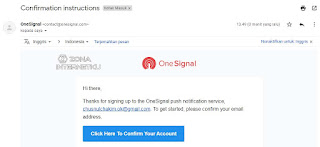
3. Setelah kalian menekan tombol "Create Account" maka kalian harus melakukan verifikasi akun melalui kotak masuk di alamat email yang telah kalian daftarkan tadi.
Cara Mudah Memasang Widget Push Notification Di Blog 2

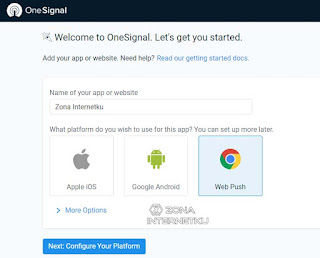
4. Selanjutnya isi nama website kalian dan pilih opsi "Web Push" lalu pilih tombol "Next Configuration Your Platform".
Cara Mudah Memasang Widget Push Notification Di Blog 3

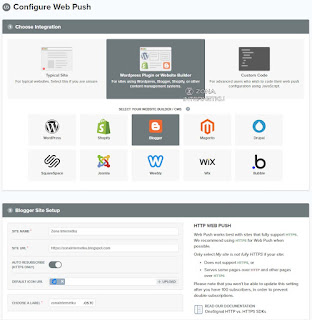
5. Kemudian silahkan kalian isi semua data form konfigurasi yang ada pada widget Web Push tersebut.
Cara Mudah Memasang Widget Push Notification Di Blog 4

Choose Intergration
Jika kalian pengguna website yang memakai platform Wordpress atau Blogspot, maka kalian harus pilih opsi "Wordpress Plugin or Website Builder" lalu pilih CMS kalian yang sesuai, jika menggunakan blogspot maka pilih blogger, jika menggunakan Wordpress maka pilihlah Wordpress.

Blogger Site Setup
  • Site Nama: Nama situs kalian.
  • Site Url: Url atau link untuk menuju halaman blog kalian.
  • Icon Url: Silahkan upload logo atau favicon blog kalian.
  • Label: Gunakan saja nama domainmu (tanpa ekstensi).

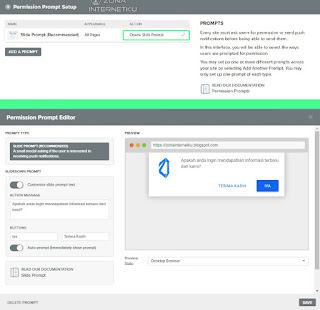
6. Untuk melihat dan mengedit tampilan widget Push Notification kita bisa mengklik tombol "Opens Slide Prompt".
Cara Mudah Memasang Widget Push Notification Di Blog 5
Maka setelah itu akan muncul sebuah pop up pratinjau untuk mengedit widget tersebut.
Silahkan kalian sesuaikan isi pesan dan tombol pada Push Notification Blog tersebut, jika semuanya sudah sesuai maka silahkan kalian klik "Save".

7. Selanjutnya silahkan kalian scroll ke halaman yang paling bawah, kemudian klik tombol "Save", lalu akan muncul script untuk membuat widget Push Notification yang berisi kode JavaScript (JS) tersebut.
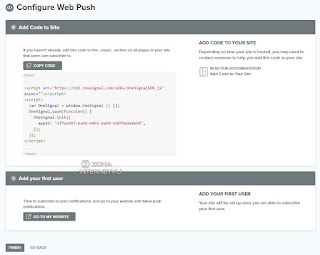
Cara Mudah Memasang Widget Push Notification Di Blog 6
Silahkan kalian pasang di blog kalian, letakkan kode tersebut di dalam tag ... jika sudah selesai maka kalian klik tombol "Finish".

Baca juga:

Oke, itulah tutorial mengenai Cara Memasang Widget Push Notification Di Blog yang dapat saya tunjukkan. Untuk melihat hasilnya, kalian bisa mengunjungi situs ini dan tunggu beberapa detik agar Push Notification bisa tampil.

0

Cara Cek Riwayat Transaksi Dan Pemakaian Pulsa Axis

Cara Cek Riwayat Atau History Transaksi Dan Pemakaian Pulsa Axis. Riwayat atau history transaksi dan pemakaian pulsa merupakan sebuah daftar jejak penggunaan saldo pulsa untuk keperluan transaksi pembelian paket ataupun pemakaian jaringan dalam menggunakan Internet, SMS dan Telepon.

Dengan begini kita dapat mengetahui informasi terakhir mengenai penggunaan saldo pulsa Axis kita, sehingga apabila pulsa kita tersedot sendiri maka kita dapat mengetahuinya melalui history transaksi dan pemakaian.

Untuk mengecek riwayat transaksi dan pemakaian saldo pulsa pada operator Axis maka kalian dapat mengikuti cara mudah berikut ini.

Cara Untuk Mengecek Riwayat Atau History Transaksi Dan Pemakaian Pulsa Axis


1. Melalui Dial Up Ke Nomor UMB/USSD
Cara pertama untuk Cek Riwayat Transaksi Dan Pemakaian Pulsa Axis adalah dengan melakukan panggilan ke nomor kode UMB/USSD tertentu.
1. Buka aplikasi Panggilan Telepon pada HP kalian.
2. Kemudian ketik *123# lalu pilih My Info (ketik 7) pilih Oke.
3. Selanjutnya pilih Bantuan (ketik 8) lalu Info Transaksi (pilih 5).
4. Setelah itu pilih opsi yang kalian butuhkan dengan mengetik sesuai angka tersebut.
Cara Cek Riwayat Transaksi Dan Pemakaian Pulsa Axis Melalui Dial Up Nomor USSD
  1. Pemakaian: untuk cek saldo pemakaian pulsa terakhir.
  2. Isi Ulang: untuk cek riwayat pembelian pulsa.
  3. Pembelian Paket: untuk cek riwayat pembelian paket Internet, SMS dan Telepon.
Setelah kalian mengirim pilihanmu, maka data tersebut akan segera ditampilkan dilayar HP kamu.

2. Melalui Aplikasi Axisnet
Cara kedua untuk Cek Riwayat Transaksi Dan Pemakaian Pulsa Axis ialah dapat dilakukan dengan memakai aplikasi Axisnet yang ada di aplikasi Google Playstore bagi para pengguna Android.
1. Buka aplikasi Google Playstore di HP Android kalian masing-masing.
2. Kemudian silahkan kalian ketik Axisnet pada bagian kolom pencarian, atau bisa juga dengan langsung klik tautan berikut Axisnet Playstore.
3. Silahkan download dan instal aplikasi Axisnet tersebut pada Android kalian.
4. Jika sudah terpasang, silahkan masuk kedalam aplikasi Axisnet dan pilih menu My AXIS dan pilih History.
Cara Cek Riwayat Transaksi Dan Pemakaian Pulsa Axis Melalui Aplikasi Axisnet
Setelah itu kamu bisa melihat semua informasi mengenai Riwayat Transaksi dan Pemakaian saldo pulsa pada operator Axis kalian.

Baca juga:

Untuk mengecek riwayat pembelian paket SMS, Telepon dan Internet, kalian juga bisa mengeceknya melalui SMS yang dikirim operator kepada kalian ketika berhasil membeli paket tersebut. Atau bisa juga melalui menu Notifikasi yang ada di aplikasi Axisnet. 
Cara Cek Riwayat Transaksi Dan Pemakaian Pulsa Axis

Demikian informasi mengenai Cara Untuk Mengecek Riwayat Atau History Transaksi Dan Pemakaian Pulsa Axis, semoga saja artikel dapat bermanfaat.
0

Cara Mudah Untuk Mengecek Sisa Kuota Internet Axis

Cara Mudah Untuk Mengecek Sisa Kuota Internet Axis. Axis merupakan salah satu jaringan telepon seluler (ponsel) yang sangat populer, selain itu harga yang ditawarkan untuk menggunakan layanan jaringan seperti SMS, Telepon dan Internet sangatlah murah.

Selain murah, Axis juga sering memberikan bonus gratis untuk ke sesama pengguna Axis dan XL dalam mengirim SMS dan Panggilan Telepon, sebab Axis telah diakuisisi oleh XL sehingga perusahaan ini menjadi satu yang kini menjadi XL Axiata.

Pada saat kita ingin menggunakan jaringan internet menggunakan kartu SIM Axis maka kita harus membeli paket kuota internet terlebih dahulu, agar saldo pulsa kita tidak cepat habis.

Setelah kita sudah membeli paket kuota internet Axis maka kita juga harus rutin mengeceknya sebelum menggunakan GPRS untuk berselancar di internet, bermain game online ataupun menggunakan sosial media.

Hal itu dilakukan agar kita tidak kebablasan atau berlebihan dalam menggunakannya agar kita tidak melewati batas kuota internet tersebut, jika kita menghabiskan kuota internet dan melebihi batas kuota tersebut maka bisa bisa saldo pulsa kita akan tersedot alias terpotong (pulsa akan lebih boros jika tidak menggunakan paket kuota internet saat mengaktifkan GPRS).

Untuk itu kita harus senantiasa cek kuota internet Axis kita agar sisa saldo pulsa kita tetap aman.

Cara Cek Sisa Paket Kuota Internet Pada Nomor Axis (Aigo, Hitz dan Gaul)


1. Cek Kuota Internet Axis Melalui Dial Up
Untuk cara yang pertama, kita dapat menghubungi atau melakukan panggilan telepon ke nomor USSD atau UMB yang disediakan khusus untuk pengguna jaringan Axis untuk mengecek sisa kuota internet pada nomor Axis kita.
Cek Kuota Internet Axis Melalui Dial Up

1. Buka aplikasi Panggilan Telepon pada hp kamu.
2. Selanjutnya ketik *123# dan tunggu beberapa saat.
3. Setelah itu akan muncul beberapa opsi menu UMB, pilih saja menu My Info (ketik 7) dan pilih Oke lalu tunggu beberapa saat.
4. Kemudian akan muncul opsi lain lagi, pilih Cek Kuota (ketik 3) dan pilih Oke.
5. Selanjutnya paket internet kamu yang aktif akan muncul pada opsi tersebut, pilih saja paket kuota internet kamu yang ingin dicek dengan mengetikkan angka pada opsi tersebut dan pilih Oke lalu tunggu beberapa detik, lalu info paket kuotamu akan segera muncul.

2. Cek Kuota Internet Axis Menggunakan Aplikasi Axisnet
Cara kedua yaitu kita dapat menggunakan aplikasi Axisnet untuk mengecek sisa kuota internet pada nomor Axis kita. Karena tujuan utama dari dibuatnya aplikasi ini adalah untuk mempermudah pengguna nomor Axis dalam memakai dan mengetahui info update dari jaringan mereka.
Cek Kuota Internet Axis Menggunakan Aplikasi Axisnet

1. Buka aplikasi Playstore kalian.
2. Silahkan ketik Axisnet pada kolom pencarian Google Playstore, atau bisa juga klik link aplikasi Axisnet ini.
3. Selanjutnya download saja aplikasi tersebut dan tunggu hingga pemasangannya selesai.
4. Setelah itu buka aplikasi Axisnet dan login kedalamnya.
5. Pada tampilan Home, ketuk tombol Detail Paket pada bagian Paket kamu saat ini.
Maka setelah itu informasi mengenai semua paket kuota internet axis kamu yang masih aktif akan ditampilkan semuanya.

Baca juga:

Perhatian:
Tutorial ini berlaku untuk semua pengguna nomor Axis (Aigo, Hitz dan Gaul), serta bisa juga untuk mengecek kuota internet Axis yang bernama paket Bronet, Obor, Weekend, Booster, Rabu Irit (Rabu Rawit) dan Jumat Baik serta paket Telepon dan SMS.
Selain itu bisa juga untuk mengecek Bonus Internet, SMS dan Telepon.

Demikian tutorial singkat mengenai Cara Mudah Untuk Mengecek Sisa Kuota Internet Axis yang dapat saya sampaikan, semoga bermanfaat.
0

Cara Mudah Cek Pulsa Dan Masa Aktif Nomor Axis

Cara Mudah Cek Pulsa Dan Masa Aktif Nomor Axis. Pada saat kita menggunakan kartu SIM telepon seluler kita membutuhkan pulsa yang akan digunakan sebagai biaya atau saldo untuk pemakaian jaringan seperti melakukan Panggilan Telepon, Roaming, SMS, MMS dan Internet.

Jika kita tidak memiliki saldo pulsa maka kita tidak dapat menggunakan jaringan tersebut untuk berkomunikasi seperti tadi. Jadi kita harus selalu mengisi pulsa apabila kita hendak berkomunikasi melalui dalam jaringan (daring). Selain itu kita juga harus sering memperhatikan masa aktif dari nomor tersebut, apakah masih aktif atau sudah masa tenggang bahkan nanaktif.

Oleh karena itu kita juga harus selalu senantiasa mengecek pulsa agar komunikasi jaringan tidak diputus tiba-tiba karena kehabisan pulsa. Dan juga melihat masa aktif nomor tersebut agar masih bisa digunakan.

Lalu bagaimana caranya untuk mengecek pulsa Axis dan mengecek masa aktif nomor Axis (XL Axiata)? Untuk melihat tutorialnya silahkan simak penjelasannya berikut ini.

Cara Paling Mudah Untuk Cek Pulsa Nomor Axis Dan Cek Masa Aktif Nomor Axis


1. Cara Cek Pulsa Axis Melalui Dial Up Ke Kode USSD/UMB
Cara Cek Pulsa Dan Masa Aktif Axis Melalui Dial Up Ke Kode USSD/UMB
Untuk cara yang paling mudah ialah kita hanya perlu melakukan panggilan telepon ke nomor USSD/UMB tertentu maka informasi mengenai sisa pulsa dan masa aktif nomor Axis akan ditampilkan semua.
1. Buka aplikasi Panggilan Telepon.
2. Ketik nomor ussd berikut *123# dan tekan tombol hubungi.
Tak lama setelah itu maka info pulsa dan masa aktif kartu kalian akan ditampilkan.

2. Cara Cek Pulsa Axis Menggunakan Aplikasi Axisnet
Cara Cek Pulsa Dan Masa Aktif Axis Menggunakan Aplikasi Axisnet
Untuk cara kedua, kita dapat memanfaatkan aplikasi Axisnet yang dikembangkan oleh perusahaan XL Axiata (Axis) untuk mengecek saldo pulsa kalian.
1. Buka aplikasi Google Playstore kalian dan ketik Axisnet atau klik link aplikasi Axisnet berikut.
2. Download aplikasi Axisnet tersebut.
3. Buka aplikasi Axisnet.
Pada tampilan halaman Home tersebut maka akan muncul informasi mengenai sisa saldo pulsa dan masa aktif nomor Axis kalian.

Baca juga:

Perlu kalian ingat, biasanya jika masa aktif nomor telah memasuki masa tenggang maka nomor tersebut tidak dapat digunakan untuk telepon, sms dan sejenisnya. Jadi kita harus mengisi atau top up pulsa terlebih dahulu sebelum menggunakannya.

Batas waktu masa tenggang biasanya hanya sampai satu bulan (30 hari) jika lebih dari itu nomor tersebut tidak diisi pulsa maka nomor tersebut akan nonaktif (hangus/kadaluarsa) dan tidak dapat digunakan meskipun diisi pulsa.

Tutorial Cara Mudah Cek Pulsa Dan Masa Aktif Nomor Axis ini berlaku untuk semua pengguna kartu perdana atau nomor Axis, baik itu Axis AIGO, Hitz dan Gaul yang dibuat di tahun 2018, 2019 dan 2020.
0

Cara Cek Nomor Axis Milik Sendiri Dengan Mudah

Cara Cek Nomor Axis Milik Sendiri Dengan Mudah. Pada saat kita membeli HP tentunya kita memerlukan sebuah kartu SIM supaya kita menggunakan layanan telekomunikasi panggilan telepon, SMS, MMS ataupun menggunakan jaringan internet (GPRS).

Maka dari itu kita harus membeli kartu perdana khusus dan memasangnya ke dalam HP android tersebut. Jika sudah memasang SIM Card tersebut maka kita harus melakukan registrasi dengan memasukkan data NIK dan Nomor KK agar berhasil, untuk caranya bisa dilihat di artikel Cara Registrasi Kartu SIM HP.

Biasanya orang yang setelah melakukan registrasi kartu SIM, mereka langsung membuat produk kemasan itu padahal dalam produk kemasan tersebut terdapat nomor ponsel tersebut. Jadi dengan begitu mereka akan kesusahan saat ingin membeli pulsa karena lupa belum mencatat nomor HP tersebut.

Tapi tenang, pihak operator sudah menyediakan cara lain khususnya bagi pengguna Axis karena kita masih bisa mengecek nomor Axis kita melalui beberapa cara yang sangat mudah.

Cara Mengecek Nomor Axis Milik Sendiri


1. Cek Nomor Axis Dengan Menghubungi Operator (Customer Service) Axis

Setiap penyedia layanan jaringan seluler (provider) pasti menyediakan fitur pusat layanan bantuan pelanggan (Customer Service) supays dapat membantu masalah yang dialami oleh para penggunanya (Client) agar mereka bisa mendapatkan semua hati pelanggannya.

Kita dapat memanfaatkan fitur Customer Service ini untuk mengecek nomor Axis milik kita sendiri yang telah lupa. Namun perlu di ingat bahwa kalian akan dikenakan tarif Rp800,00 per panggilan.

1. Silahkan hubungi pihak call centre Axis yaitu 838 atau bisa juga menghubungi bantuan operator dari nomor nomor call centre lainnya 0838 8000 838.
2. Kalian juga dapat menghubungi customer service AXIS melalui media sosial Twitter dengan akun khusus AXIS. Cukup mention atau sematkan pertanyaan kamu mengenai produk AXIS ke @ask_AXIS
3. Jika ingin cara lain, maka kamu juga bisa mengirim surat elektronik atau e-mail ke cs@axisnet.id
4. Kalian juga bisa mendatangi service centre AXIS jika membutuhkan pelayanan aktivasi ulang kartu, penggantian kartu lama menjadi kartu chip baru, masalah tentang voucer isi ulang sobek atau rusak, dan masih banyak lagi pelayanan lainnya.

Untuk mengetahui lokasi Service Centre Axis silahkan kalian cek alamat service centre terdekat melalui website resmi miliki AXIS yaitu axisnet.id.

2. Cek Nomor Axis Melalui Dial Up

Cara Cek Nomor Axis Melalui Dial Up
Untuk cara selanjutnya kita hanya perlu melakukan panggilan khusus alias dial up ke nomor khusus untuk membuka opsi menu nomor Axis, bahkan cara ini lebih mudah dan praktis karena tidak membutuhkan proses yang lama serta tidak dikenakan biaya sedikitpun.
1. Buka aplikasi "Panggilan Telepon".
2. Kemudian kalian ketik angka *123# dan tekan tombol telepon kemudian akan muncul opsi menu, pilih menu My Info (ketik nomor 7) lalu pilih "Oke".
3. Selanjutnya pilih menu Info Nomor (ketik nomor 5) dan pilih tombol "Oke".
Apabila sudah demikian maka setelah itu nomor kita sendiri akan segera ditampilkan di layar HP android kita.

Jika kalian ingin yang cek nomor axis lebih praktis maka langsung saja dial up ke *123*7*5# maka secara otomatis nomor hp axis kalian akan segera muncul.

3. Cek Nomor Axis Menggunakan Aplikasi Axisnet

Cara Cek Nomor Axis Menggunakan Aplikasi Axisnet
Selain melakukan panggilan ke pihak operator axis dan dial up ke menu axis, kita juga bisa memakai aplikasi Axisnet untuk melihat nomor Axis milik kita sendiri.
1. Buka aplikasi Google Playstore di HP Android kalian masing-masing.
2. Lalu kalian ketik Axisnet di pencarian, atau bisa juga dengan langsung klik tautan berikut Aplikasi Axisnet Di Playstore.
3. Silahkan download dan instal aplikasi Axisnet di Android kalian.
4. Jika sudah terpasang, silahkan masuk kedalam aplikasi Axisnet, lalu pilih menu My Axis dan pilih Profil Saya maka nanti ada nomor Axis kalian yang tertera di situ.

Baca juga:

Demikian tutorial singkat untuk Cara Cek Nomor Axis Milik Sendiri Dengan Mudah. Semoga tutorial ini dapat membantu kalian semua.
0

4 Cara Ampuh Mencegah Dan Solusi Mengatasi Blog Dari Plagiat Konten

Cara Ampuh Mencegah Dan Solusi Mengatasi Blog Dari Plagiat Konten. Dalam dunia blogging tentu saja kita pasti akan menjumpai yang namanya peniru konten blog alias plagiat. Nah plagiat ini ada beberapa jenis, ada yang baik dan ada juga yang buruk alias pecundang (kebacut), dan untuk lebih jelasnya silahkan kalian simak baik baik.

Sebelum itu saya akan membuat pernyataan terlebih dahulu. Mungkin jika ada pelaku kopas yang membaca postingan maka dia akan geram terhadap tulisan ini dan akan merusak blog saya melalui Jingling dan semacamnya, atau bahkan blogku di AGC lagi.

Tapi saya tidak peduli akan hal itu lantaran tujuan utama saya membuat postingan ini adalah agar kita dapat membangun blog yang sehat dan bersaing dengan positif sehingga budaya buruk di negeri tidak merajalela dan dapat tergantikan oleh sinar kebaikan. "Sungguh mulia niatmu ini wahai anak muda" ~ (Cikgu Papa Zola).

Perbedaan Blog Copas Dan AGC

Cara Mencegah Dan Mengatasi Blog Dari Copaser Dan AGC

Blog Copy Paste (Copas)

Jenis blog yang satu ini adalah konten yang mereka dapatkan dari hasil plagiat miliki blog orang lain, sehingga mereka hanya menyalin semua isi artikel dan hanya melakukan perubahan sedikit pada konten tersebut.

Selain itu blog copas yang paling menjengkelkan ialah blog yang tidak menyertakan sumber aslinya yang berupa link atau url yang telah dijadikan sebagai bahan rujukan. Bahkan tak jarang pula artikel yang mereka copas tidak diedit sama sekali sehingga disalin mentah mentah begitu saja.

Blog Auto Generate Content (AGC)

Sedikit berbeda dari blog yang sebelumnya, AGC merupakan singkatan dari Auto Generate Content yang bisa diartikan sebagai alat untuk membuat konten secara otomatis.

Blog AGC akan mengcopas semua isi artikel yang ada di dalam blog kalian secara utuh dalam waktu yang singkat, sehingga mereka hanya perlu mengupload script yang berisi feed artikel blog kita lalu hanya menambahkan kalimat pembuka dan penutup dalam blognya.

Ini merupakan sebuah teknik haram yang sering dipakai oleh para blogger pecundang (kebacut) yang tidak pernah merasakan kesuksesan di dunia blogging sehingga mereka melakukan teknik terlarang tersebut.

Pengaruh Terhadap Blog Kita Sebagai Korban Copaser Dan AGC

  • Jika blog kita telah menjadi korban dari para pelaku tukang kopas maka blog kita akan menerima imbas yang sangat buruk.
  • Terjadinya duplikat konten blog sehingga akan dianggap spam oleh mesin pencari (Google, Yahoo, Bing, Yandex, dll).
  • Menurunkan pengunjung blog akibat domain kita yang telah pakai kalah bersaing pada nilai DA dan PA yang dapat menentukan posisi hasil pencarian.
  • Menurunkan nilai kulitas blog pada mesin pencari, seperti DA, PA, Moz Trust dan Alexa rank.
  • Pendapatan dari iklan akan menurun seiring menurunnya trafik blog.

Kesimpulan
Dari penjelesan di atas kita dapat mempelajari suatu hal yaitu bahwa kerja keras kita selama ini dalam membangun blog dari nol yang diawali dengan tekad bulat, riset keyword dan optimasi blog sana sini semuanya kini terasa sia sia akibat kelakuan terkutuk tersebut.

Bahkan ada beberapa orang yang saya jumpai di di sebuah forum, mereka dengan Pedenya menjual blog hasil AGC dan mematok harga tinggi. Dalam hati gue berkata "Eh, ini orang apa setan ya kok jualan barang orang lain tanpa izin dari pemiliknya".

Tips Mencegah Blog Kita Agar Terhindar Dari Serangan AGC

Jika kalian pernah menjadi korban AGC hingga saat ini dan kamu merasa resah maka kamu harus melakukan teknik berikut ini agar terhindar dari serangan pada kang agece.

1. Mencantumkan Nama Blog Dalam Artikel

Teknik pertama yang dapat kalian coba ialah dengan mencantumkan nama blog kalian sendiri kedalam artikel blog kalian sehingga konten artikel tersebut telah menjadi ciri khas dari blogmu.

Contohnya ialah kalian dapat menggunakan nama blog ataupun sapaan untuk pengunjungmu, seperti halo berjumpa lagi di Zona Internetku, atau bisa juga dengan halo sobat Zonetku bagaimana kabarmu, dan masih banyak lagi kalimat unik yang dapat kalian pakai sebagai ciri khas.

2. Menambahkan Link Internal

Selanjutnya adalah dengan memasang link internal pada setiap postingan, sehingga nantinya kita akan mengetahui blog yang telah meng-generate artikel kita melalui backlink yang menuju ke blog kita. Sebab memasang Internal Link secara manual di blog akan menyatu dengan konten artikel kita dan ikut terkena AGC.

3. Menggunakan Watermark Pada Gambar

Menggunakan Watermark alias nama logo blog kita dalam setiap gambar dan foto yang kita posting di artikel adalah cara jitu untuk menghindari AGC, karena mereka biasanya hanya akan mencari mangsa pada blog yang tidak diberi watermark dan hak cipta undang undang. Jika mereka sudah mengetahui bahwa konten blog kita telah diamankan maka sebagian besar dari mereka akan mengurungkan niatnya.

4. Membatasi Jumlah Feed Blog

Fungsi dari Feed atau Umpan pada sebuah blog merupakan halaman khusus yang dibuat untuk pembaca setia blog tersebut agar dapat melihat semua isi artikel dari yang lama hingga terupdate.

Namun sayangnya fitur ini seringkali disalahgunakan oleh para orang yang tidak bertanggungjawab seperti Copaser untuk meng-generate semua feed blog kita. Untuk mengatasi masalah tersebut kita harus mengatur jumlah feed untuk dibatasi agar blog susah untuk di AGC.
Silahkan pergi menuju ke menu "Setelan > Lainnya > Feed Situs" lalu pilih opsi "Singkat".

Jika kalian ingin lebih aman lagi dan terlihat rapi halaman feed blogmu maka kamu harus mendaftarkan blogmu ke Google Feedburner yang tutorialnya sudah saya buat dalam artikel Cara Mendaftarkan Blog Ke Google Feedburner.

Solusi Mengatasi Blog Pelaku Copaser Dan AGC

Apabila kamu telah menjadi korban dari para AGC dan Copaser yang sangat merugikan sekali bagi blogmu maka kamu harus melakukan hal berikut ini untuk melakukan sepak terjang berikut ini sebagai serangan balik. Dengan begini mereka semoga saja bisa belajar untuk mencari jalan *ninja* negblog yang benar.

1. Melaporkan Ke DMCA

Ini bisa dibilang sebagai cara yang paling ampuh dalam memberantas blog AGC, yaitu dengan melaporkan blog AGC tersebut kepada DMCA yang telah menjadi pelindung bagi konten yang ber-hak cipta sehingga blog mereka akan takedown atau smackdown biar mampos sehingga blognya tidak bisa muncul lagi di SERP dan dibanned Adsense karena melanggar pedoman komunitas Google.

2. Melaporkan Kepada Pemilik Blog Lainnya

Jika cara pertama masih belum menimbulkan efek yang kurang greget maka kita dapat mencari daftar korban blog AGC tersebut dan menghubunginya untu diajak kerja sama dalam melakukan report secara massal. Dengan begitu blog agece tersebut pasti dapat dibumihanguskan dari peradaban blogger.

3. Jangan Membeli Blog Hasil AGC

Jika kita menjumpai orang yang jualan blog kalian harus mengeceknya terlebih dahulu, apakah hasil karya sendiri atau hasil colongan dari AGC. Jika blog tersebut dari hasil AGC lebih baik kalian meng-urungkan niatmu karena blog hasil AGC itu tidak barokah karena hasil dari mencuri karya orang lain (ilegal), selain itu dari segi SEO blog AGC lebih rendah karena sebagian besar kontennya akan dianggap spam sehingga tidak memiliki kualitas.
Baca juga:

Itulah beberapa tips yang dapat kalian lakukan untuk menghindari terjadinya AGC dan copaser dari para plagiat konten. Semoga dengan semakin ketatnya kualitas keamanan konten blog kita maka hal itu bisa membuat para plagiat menjadi sadar untuk tidak bermain curang lagi. "Mugo-mugo nang cepet tobat yo tole".
0

Cara Membuat Halaman Partner Blog Yang Keren Dan Responsive

Cara Membuat Halaman Partner Blog Yang Keren Dan Responsive. Pada saat kamu pergi mengunjungi blog orang lain pasti kamu sering menemukan menu navigasi yang menuju ke halaman partner pada blog, lalu apa itu partner? Partner Blog merupakan salah satu cara untuk melakukan kerja sama dengan para blogger lainnya.
Jadi pada halaman tersebut umumnya berisi link atau url blog yang telah menjalin hubungan kerja sama. Dari kerja sama ini kita bisa diuntungkan dari beberapa hal.

Keuntungan Memiliki Partner Blog

  • Mendongkrak tingkat popularitas blog kita.
  • Menaikkan nilai DA dan PA blog, sehingga membuat blog kita menjadi lebih mudah berada di posisi Page One pada mesin pencarian.
  • Menambah teman atau membangun komunitas untuk saling bersilahturahmi sesama blogger.


Cara Membuat Halaman Khusus Untuk Menampilkan Daftar Blog Partner Kita

1. Masuk ke dalam halaman dashboard blogger kalian.
2. Setelah itu masuk ke menu "Halaman/Page"dan buatlah halaman baru laluberi judul "Partner Blog".
3. Selanjutnya masuk ke mode "HTML" dan copas kode berikut ini

Syarat untuk menjadi partner kami adalah...
<ol id="daftar-partner">
<li class="kotak-partner"><h3 class="judul-partner">
Blog Kalian</h3>
<div class="deskripsi-partner">
<center>
Deskripsi blog kalian ada disini</center>
<a class="link-partner" href="https://www.google.com" rel="dofollow">www.google.com</a></div>
</li>
</ol>

<style>
#daftar-partner{margin:0;list-style:none;counter-reset:num;display:block;overflow:hidden}
#daftar-partner .kotak-partner{background:#FFF;width:calc(95% - 40px);border:3px solid #3bbd71;border-radius:10px;margin-bottom:35px;padding:5px 10px;position:relative;float:left;list-style:none;margin:0 0 15px;counter-increment:num}
#daftar-partner .kotak-partner:before{content:counter(num)!important;font-size:25px;line-height:26px;text-align:center;background:#3bbd71;color:white;border-radius:0 10px 0 10px;font-weight:bold;font-style:italic;display:block;position:absolute;top:-1px;width:30px;height:30px;right:-1px}
#daftar-partner .kotak-partner:nth-child(even){background:#FFF;width:calc(95% - 40px);border:3px solid #3bbd71;border-radius:10px;margin-bottom:35px;padding:5px 10px;position:relative;float:right;list-style:none;margin:0 0 15px;counter-increment:num}
#daftar-partner .kotak-partner:nth-child(even):before{border-radius:10px 0 10px 0;top:-1px;left:-1px}
#daftar-partner .kotak-partner .judul-partner{text-align:center}
#daftar-partner .kotak-partner .deskripsi-partner{font-size:16px;margin: 0px 0px 20px 0;}
#daftar-partner .kotak-partner .link-partner{position:absolute;right:-1px;bottom:0;background:#3bbd71;color:#FFF;padding:0 10px;border-radius:5px 0 0 0;font-size:14px}
#daftar-partner .kotak-partner:nth-child(even) .link-partner{left:-1px;right:unset;border-radius:0 5px 0 0}
</style>

Cara Membuat Halaman Partner Blog Yang Keren Dan Responsive
  • Silahkan kalian ganti tulisan warna merah dengan Nama Blog Partner kalian.
  • Warna hijau untuk Deskripsi Blog Partner.
  • Warna biru untuk Link Blog Partner.

4. Setelah itu silahkan kalian klik tombol "Publish/Publikasikan".
Cara Membuat Halaman Partner Blog Yang Keren Dan Responsive 2
Perhatian: jika tampilannya berantakan maka hal itu sangat wajar, karena kita menggunakan jenis template blog yang berbeda, jadi kalian harus mengubah pengaturan kode CSS-nya dengan sendiri.

5. Langkah selanjutnya yaitu kamu harus memasang link halaman partner ke dalam menu navigasi blogmu, agar para pengunjung blogmu dapat melihat daftar partner kalian.
Kamu bisa memasangnya di menu navigasi seperti header, sidebar ataupun pada bagian footer blog.

Cara Menambah Partner Baru

Jika kalian ingin menambah daftar partner baru, maka kalian hanya perlu copas kode <li> sampai </li> lalu letakkan kode tersebut di bawah kode </li> seperti berikut.
<ol id="daftar-partner">
<li class="kotak-partner"><h3 class="judul-partner">
Blog Kalian</h3>
<div class="deskripsi-partner">
<center>
Deskripsi blog kalian ada disini</center>
<a class="link-partner" href="https://www.google.com" rel="dofollow">www.google.com</a></div>
</li>
<li class="kotak-partner"><h3 class="judul-partner">
Blog Kalian 2</h3>
<div class="deskripsi-partner">
<center>
Deskripsi blog kalian ada disini 2</center>
<a class="link-partner" href="https://www.google.com" rel="dofollow">www.google.com</a></div>
</li>
</ol>

Baca juga:

Itulah tutorial singkat untuk  Cara Membuat Halaman Partner Blog Yang Keren Dan Responsive yang bisa saya tunjukkan kepada kalian semua. Semoga bermanfaat.
0

Cara Membuka File Rar & Zip Di HP Dan PC Dengan Mudah

Cara Membuka File Rar Di HP Dan PC Dengan Mudah. Tutorial ini saya buat atas inisiatif saya sendiri karena saya telah melihat banyak sekali orang yang tidak bisa membuka ataupun mengekstrak file yang berformat .rar dan .zip.

Meskipun jenis file ini sangat familiar bagi para pengguna komputer yang sudah paham dengan dunia komputer, ternyata file ini masih jarang diketahui oleh pengguna komputer yang masih awam, terutama mereka yang hanya menggunakan komputer siap pakai (software yang sudah terinstal otomatis dari vendor).

Tapi faktanya file jenis ini juga sering dipakai pada perangkat smartphone seperti HP dan Tablet untuk mengompresi berbagai macam file agar bisa tertata rapi, seperti file game, aplikasi, font dan lainnya supaya bisa di upload di Gmail, Google Drive, Whatsapp dan masih banyak lagi karena platform tersebut tidak mendukung untuk mengupload sebuah folder dan hanya support terhadap jenis file saja.

Cara Mengekstrak File Rar & Zip Di Smartphone Dan PC


1. Cara Membuka File Rar & Zip Di HP Android

Tutorial yang pertama yaitu cara untuk mengekstrak file yang berformat Rar dan Zip di HP Android kita menggunakan apk khusus yang bisa kalian download di google playstore ataupun via google drive milik saya.

1.1. Download Dan Instal Aplikasi ES Penjelajah
Silahkan kalian download secara online aplikasi ES Penjelajah di Google Playstore dan jika aplikasi tersebut mengalami error maka klik disini untuk mendownload ES Explorer versi lawas di Google Drive.
Setelah selesai mengunduh file apk tersebut silahkan kalian instal di hp kalian.

1.2. Buka Folder File Di ES Penjelajah
Langkah selanjutnya yaitu kalian hanya perlu membuka aplikasi ES Penjelajah dan buka lokasi penyimpanan file rar kalian.

1.3. Ekstrak File Rar & Zip
Cara Membuka File Rar & Zip Di HP
Setelah itu kalian ketuk tahan pada file .rar tersebut hingga muncul menu option seperti gambar di bawah ini, lalu pilih "Ekstrak ke", kemudian pilih opsi "Jalur saat ini" untuk mengekstrak file tersebut di lokasi folder yang sama. Kemudian pilih tombol "Ok" untuk memulai proses ekstraksi file tersebut.

Jika proses ekstraksi file Rar atau Zip tersebut sudah selesai maka akan muncul semua file yang ada didalam folder Rar tadi.
Cara Membuka File Rar & Zip Di HP 2

2. Cara Membuka File Rar & Zip Di Laptop Dan Komputer (PC) Windows

Tutorial selanjutnya yaitu cara untuk mengekstrak file Rar dan Zip di PC bagi pengguna windows 7, 8 dan 10 dengan memakai  aplikasi Winrar.

2.1. Download Dan Instal Aplikasi Winrar
Langkah pertama yaitu silahkan download file winrar.exe di situs resmi Winrar jika sudah selesai mendownloadnya, lalu instal aplikasi Winrar tadi.

2.2. Buka Lokasi File 
Kemudian buka lokasi file rar kalian di File Explorer
Cara Membuka File Rar & Zip Di Laptop Dan Komputer (PC)

2.3. Mulai Proses Untuk Ekstrak File
Setelah itu masuk ke dalam file rar yang ingin di ekstrak dengan memilih opsi "Extract to"
Cara Membuka File Rar & Zip Di Laptop Dan Komputer (PC) 2

Selanjutnya akan muncul sebuah jendela baru untuk menentukan lokasi penyimpanan file hasil yang telah diekstrak tadi, jika semua sudah kalian tentukan, silahkan klik "Ok" untuk memulai proses ekstraksi file tersebut.
Cara Membuka File Rar & Zip Di Laptop Dan Komputer (PC) 3

Jika proses ekstrak file tadi telah berhasil maka akan keluar semua file yang ada di dalam folder rar dan zip tersebut seperti gambar berikut.
Cara Membuka File Rar & Zip Di Laptop Dan Komputer (PC) 4

Tips: Sebenarnya ada cara yang lebih mudah, yaitu cukup "Klik kanan" pada file rar tersebut, lalu pilih opsi "Extract Here" kemudian tunggu prosesnya hingga selesai maka file tersebut telah berhasil di extract.

Baca juga:

Itulah artikel mengenai Cara Membuka File Rar & Zip Di Smartphone Dan PC, semoga bermanfaat ya sob. Jika ada kendala atau pertanyaan lainnya silahkan kirim saja melalui kolom komentar di bawah artikel ini.
0

2 Cara Mudah Membuat Dummy Text Lorem Ipsum

Cara Membuat Dummy Text Lorem Ipsum. Bagi kalian yang terjun ke dunia desain seperti web desain dan desain grafis yang berhubungan dengan User Interface (UI) tentunya kalian pasti sudah tidak asing lagi dengan kalimat Lorem Ipsum.
Lantas apa itu arti dari kalimat tersebut? Lorem Ipsum merupakan kumpulan kalimat yang tidak memiliki makna alias disebut dengan Dummy Text, hal ini bertujuan agar si desainer tidak terlalu pusing dalam menentukan makna tulisan yang terkandung dalam desain dan lebih fokus untuk mempresentasikan visual pada tampilan font, tata letak, tipografi pada desain tersebut.

Biasanya kalimat Lorem Ipsum digunakan di berbagai macam desain, seperti pada widget blog, template blog, brosur, banner, logo, kartu nama dan masih banyak lagi.

Cara Membuat Kalimat Lorem Ipsum Untuk Bahan Desain


1. Membuat Dummy Text Menggunakan Microsoft Word

1. Silahkan kalian buka aplikasi Microsoft Office Word.
2. Setelah itu ketik =lorem() pada lembar kerja pada Microsoft  Word tersebut
3. Kemudian coba kalian tekan tombol enter pada akhir kalimat tersebut, maka secara otomatis akan muncul deretan kalimat dummy text.
Untuk lebih spesifik cobalah menambahkan angka dalam tanda kurung tersebut guna mengatur jumlah paragraf dan kalimat, contoh =lorem(5,7) maka hasilnya nanti akan muncul dummy text berisi 5 paragraf dan setiap paragraf terdapat 7 kalimat.
Membuat Dummy Text Menggunakan Microsoft Word

2. Membuat Dummy Text Secara Online

1. Buka browser kalian
2. Kunjungi situs dummy text generator di https://loremipsum.io
3. Setelah itu silahkan kalian pilih bentuk dummy text berdasarkan Paragraf, kalimat atau hanya perkata, setelah itu isi angka tersebut untuk menentukan jumlah bentuk dummy text dan klik tombol "Generate" untuk melihat hasilnya.
Membuat Dummy Text Secara Online
4. Kemudian dummy text tersebut akan tampil sesuai preferensi kalian tadi, silahkan copy teks tersebut.
Membuat Dummy Text Secara Online 2

Baca juga :

Itulah beberapa cara yang dapat kalian lakukan untuk Membuat Kalimat Lorem Ipsum Sebagai Keperluan Bahan Desain.
0

5 Cara Mengatasi Lupa Password (Reset) Akun Gmail

Cara Mengatasi Lupa Password (Reset) Akun Gmail. Gmail atau Google Mail merupakan sebuah layanan surat elektornik (electronic mail) dari Google yang dapat digunakan untuk mengirim pesan dengan berbagai macam bentuk file, mulai dari teks, visual dan masih banyak lagi.

Selain itu akun Gmail juga bisa digunakan untuk login ke berbagai platform lainnya seperti untuk mendaftar di Facebook, Instagram, Google PlayStore, Google Drive, Blogspot dan lainnya.

Tetapi seringkali banyak orang yang menyepelekan password akun gmail tersebut, bahkan alamat emailnyapun juga dilupakan. Hal itu memang sangat lumrah karena orang Indonesia masih jarang menggunakan alamat email sebagai media utama untuk komunikasi maupun berbagi informasi dan juga fungsi lainnya.

Untuk mengatasi lupa password pada akun Gmail kalian, saya akan menunjukkan tutorial berikut mereset atau memulihkan password email kalian.

Solusi Mudah Untuk Memulihkan Akun Gmail Yang Lupa Password


1. Memakai Nomor Telepon Pemulihan


1. Silahkan kalian masuk kedalam link pemulihan akun gmail berikut https://accounts.google.com/signin/recovery?hl=in

2. Setelah itu masukkan alamat email kalian dan klik "Berikutnya".
Cara Mudah Untuk Memulihkan Akun Gmail Yang Lupa Password Dengan Nomor Telepon

3. Selanjutnya masukkan kata sandi yang kalian terakhir kalinya.
Cara Mudah Untuk Memulihkan Akun Gmail Yang Lupa Password Dengan Nomor Telepon 2

Jika kamu memang benar benar lupa maka klik tombol "Coba pertanyaan lain", lakukan hal ini sampai muncul opsi untuk memulihkan akun dengan nomor HP.

4. Lalu ketik nomor telepon kalian dengan benar dan klik "Kirim".
Cara Mudah Untuk Memulihkan Akun Gmail Yang Lupa Password Dengan Nomor Telepon 3
5. Kemudian coba kalian cek SMS yang masuk pada HP kalian untuk melihat pesan yang dikirim oleh pihak google. Jika sudah silahkan buka SMS tersebut dan gunakan kode verifikasi tersebut ke kolom verifikasi kode yang tadi.

6. Jika semua sudah selesai maka kalian akan dialikan ke halaman khusus untuk membuat kata sandi baru pada akun gmail tersebut.
Cara Mudah Untuk Memulihkan Akun Gmail Yang Lupa Password Dengan Nomor Telepon 4

2. Menjawab Pertanyaan Keamanan

Cara ini hanya berlaku untuk akun gmail yang sudah memilih opsi untuk menambahkan pertanyaan keamanan khusus yang telah dibuat dan hanya diketahui oleh sang pemilik email.
1. Masuklah kedalam URL berikut https://accounts.google.com/signin/recovery?hl=in

2. Ketik alamat email kalian yang hendak direset passwordnya, lalu kalian klik "Berikutnya".

3. Setelah itu masukkan password lama kamu seingatnya, dan klik "Berikutnya".

4. Silahkan kalian klik "Coba cara lain" sampai muncul menu pertanyaan keamanan tentang email tersebut.
Cara Memulihkan Akun Gmail Yang Lupa Password Dengan Pertanyaan Keamanan
5. Kemudian jawab pertanyaan tersebut dengan benar, jika kamu salah atau tidak bisa menjawabnya maka tak ada harapan lagi untuk mengembalikan akun gmail kamu.

Baca juga :

3. Melalui Kode Verifikasi Dari HP

Untuk langkah ini hanya dapat diterapkan pada akun gmail yang masih terhubung atau aktif di HP, jika tidak maka kalian tidak dapat melakukan cara ini.
1. Cara sama seperti sebelumnya.
Masuk situs recovery akun google > Input email > klik "Berikutnya" > pilih "Lupa sandi".

2. Setelah itu secara otomatis kalian akan mendapatkan notifikasi di navbar HP kalian.
Cara Memulihkan Akun Gmail Yang Lupa Password Dengan Kode Verifikasi HP

3. Selanjutnya tap notifikasi tersebut, lalu pilih "Ya".
Cara Memulihkan Akun Gmail Yang Lupa Password Dengan Kode Verifikasi HP 2

4. Kemudian pilih kode angka yang sama dengan yang ada di layar laptop kalian.

5. Setelah semuanya dilakukan dengan benar maka kalian akan diperintahkan untuk membuat kata sandi baru.

4. Melihat Info Keamanan Akun Di HP

Syaratnya sama seperti langkah nomor tiga, yaitu akun kalian harus masih aktif di HP tersebut.
1. Caranya juga sama seperti nomor tiga
Masuk situs recovery akun google > Input email > klik "Berikutnya" > pilih "Lupa sandi".

2. Lalu kalian klik "Coba cara lain" hingga muncul opsi pemulihan akun melalui smartphone seperti gambar berikut.

3. Selanjutnya ikuti intruksi dari pihak google.
Cara Memulihkan Akun Gmail Yang Lupa Password Dengan Info Keamanan Akun HP

Buka HP kalian > Masuk ke menu "Pengaturan/Setelan" > Google > Akun > Pilih akun email yang telah kalian reset > Lalu kalian cari menu "Keamanan" > Kemudian pilih "Kode keamanan".
Cara Memulihkan Akun Gmail Yang Lupa Password Dengan Info Keamanan Akun HP 2

4. Selanjutnya akan muncul dua buah kode keamanan, silahkan kalian gunakan salah satu kode tersebut.

5. Jika kode tersebut sudah kalian masukkan ke halaman tadi maka secara otomatis akun gmail kalian telah berhasil direset passwordnya.

5. Menggunakan Alamat Email Pemulihan

Adapun cara terakhir, yaitu dengan menggunakan alamat email lain guna memulihan akun yang lupa password. Tapi cara ini juga hanya bisa dipakai untuk kalian yang sudah menambahkan alamat email pemulihan di di akun tersebut.
1. Kunjungi situs recovery google mail https://accounts.google.com/signin/recovery?hl=in

2. Lakukan sama seperti cara sebelumnya dengan memilih tombol "Coba pertanyaan lain" hingga muncul opsi untuk metode menggunakan email pemulihan.

3. Masukkan alamat email pemulihan kalian dan klik "Kirim".
Cara Memulihkan Akun Gmail Yang Lupa Password Dengan Email Pemulihan
4. Setelah itu cek pesan masuk di email pemulihan menggunakan browser lain atau pengguna lain, cari pesan yang dikirim oleh pihak google lalu copy kode verifikasi tersebut.

5. Selanjutnya kalian masuk ke browser sebelumnya dan masukkan kode verifikasi yang telah kaliab dapatkan kemudian klik "Berikutnya".

6. Kemudian kalian akan disuruh untuk membuat password baru untuk email tersebut.

Sekian artikel untuk Cara Mengatasi Lupa Password (Reset) Akun Gmail yang bisa saya bagikan kepada kalian semua, semoga ini bisa membantu kalian untuk mendapatkan email kalian kembali.
0

4 Cara Cek Tagihan Listrik PLN Pasca Bayar Bulanan Secara Online

Cara Cek Tagihan Listrik PLN Pasca Bayar Bulanan Secara Online. Listrik merupakan sebuah energi yang sangat penting saat ini, bahkan telah menjadi kebutuhan pokok yang begitu penting.
Dengan adanya listrik kita dapat melakukan aktifitas sehari sehari untuk menggunakan barang elektronik seperti HP, Laptop, Komputer, Kulkas, TV, Kipas dan masih banyak lagi. Namun untuk menikmati fasilitas listrik yang telah disediakan oleh perusahaan negara yaitu PLN maka kita juga diwajibkan untuk membayar layanan tersebut.

Agar tidak terjadi pembengkakan biaya pada saat melakukan pembayaran listrik, maka kita harus mengeceknya setiap saat. Untuk mengeceknya juga terbilang sangat mudah yaitu kita bisa menggunakan HP atau Laptop yang sudah terhubung ke internet.

Kenali Tipe Instalasi Listrik Yang Kalian Gunakan

Sebelum kita mengecek biaya tagihan listrik, kita harus mengenali tipe atau jenis instalasi listrik yang kita gunakan dulu karena terdapat dua jenis instalasi listrik yang ada di setiap rumah.

Instalasi Listrik Prabayar ialah sebuah instalasi listrik yang menggunakan sistem pembayaran terlebih dahulu untuk menggunakan fasilitas listrik tersebut. Jadi untuk menggunakannya kalian harus membeli token atau pulsa sebagai pembayarannya, jika pulsa tersebut hampir habis maka akan ada tanda bunyi bep bep berkali kali.

Instalasi Listrik Pascabayar berbeda dengan yang sebelumnya, di jenis ini Pascabayar menerapkan sistem pemakaian dahulu lalu setelah itu baru bayar tagihannya, jadi pelanggan PLN jenis ini akan membayar tagihan listrik setiap bulan di tanggal jatuh tempo yang telah ditentukan, jika terlambat atau tidak membayar dalam jangka waktu tertentu maka fasilitas listrik di rumah pelanggan tersebut akan didenda bahkan bisa saja dicabut atau diputus.
Perlu diketahui juga, untuk mengecek tagihan listrik secara online ini hanya berlaku untuk jenis instalasi listrik Pascabayar saja.

Cara Mudah Untuk Cek Tagihan Listrik PLN Di HP Dan PC


1. Melalui Panggilan Telepon

Cara Pertama yang bisa kalian lakukan untuk cek biaya tagihan listrik adalah dengan menelpon Call Centre Customer Service PLN dengan menyambungkan telepon ke nomor 123 atau bisa juga dengan menambahkan kode wilayah kalian masing masing, contohnya jika rumah kalian di kota Surabaya dan Sidoarjo maka hubungi 031-123 dan ikuti petunjuk operator tersebut. Layanan ini mengenakan tarif telepon normal dan tersedia selama 24 jam sehingga kalian dapat menghubungi PLN kapanpun.

2. Mengirim Pesan SMS

Selain melalui panggilan telepon, kita juga bisa menggunakan layanan SMS sekali cek atau bisa juga secara continue (berlangganan).

  • Cara cek tagihan listrik sekali cek (per bulan)
Kirim pesan SMS dengan format REK (spasi) No ID Pelanggan lalu kirim ke 8123. Contoh REK 123456789012.
  • Cara berlangganan info tagihan listrik setiap bulan
Kirim pesan SMS dengan format PLN (spasi) ON (spasi) No ID Pelanggan lalu kirim ke 8123. Contoh PLN ON 123456789012.
  • Cara berhenti berlangganan info tagihan listrik setiap bulan
Kirim pesan SMS dengan format PLN (spasi) OFF (spasi) No ID Pelanggan lalu kirim ke 8123. Contoh PLN OFF 123456789012.

Perhatian: untuk mendapatkan informasi tagihan listrik setiap sms akan dikenakan biaya sebesar Rp 500 (belum termasuk biaya PPN 10%).

3. Cek Di Website

Cara Cek Tagihan Listrik PLN Via Website
Kita juga dapat mengunjungi situs website cekbill.com melalui browser yang ada di HP ataupun di PC untuk mengetahui informasi biaya tagihan listrik dengan mudah.
1. Buka browser kalian dan unjungi situs Cekbill.com
2. Selanjutnya pilih menu "Cek Tagihan Listrik PLN" yang ada di website tersebut.
3. Masukkan No ID pelanggan PLN kalian.
4. Masukkan kode Chaptcha untuk memverifikasi.
5. Klik "Cek Tagihan" untuk melihat informasi tagihan listrik PLN kalian.

Baca juga :

4. Menggunakan Aplikasi Android

Cara Cek Tagihan Listrik PLN Via Aplikasi Android
Selanjutnya kita juga bisa menggunakan HP android kita untuk cek tagihan listrik pascabayar melalui aplikasi yang bia kita download di Google Playstore.
1. Download aplikasi PLN Mobile untuk android.
2. Buka aplikasi PLN Mobile tersebut.
3. Lalu kalian masuk ke menu "Informasi Tagihan Dan Token Listrik".
4. Kemudian masukkan No ID pelanggan atau Nomor Meteran PLN kalian dengan benar.
5. Silahkan kalian klik "Cari".
6. Setelah itu akan muncul halaman mengenai informasi tagihan listrik kalian.

Baca juga :

Itulah tutorial singkat mengenai Cara Cek Tagihan Listrik PLN Pasca Bayar Bulanan Dengan Online via HP ataupun PC yang dapat saya tunjukkan kepada kalian semua, semoga bermanfaat.
0

copyright © . all rights reserved. designed by Color and Code

grid layout coding by helpblogger.com