Pages

Tampilkan postingan dengan label Tutorial Windows. Tampilkan semua postingan

Cara Membuka File Rar & Zip Di HP Dan PC Dengan Mudah

Cara Membuka File Rar Di HP Dan PC Dengan Mudah. Tutorial ini saya buat atas inisiatif saya sendiri karena saya telah melihat banyak sekali orang yang tidak bisa membuka ataupun mengekstrak file yang berformat .rar dan .zip.

Meskipun jenis file ini sangat familiar bagi para pengguna komputer yang sudah paham dengan dunia komputer, ternyata file ini masih jarang diketahui oleh pengguna komputer yang masih awam, terutama mereka yang hanya menggunakan komputer siap pakai (software yang sudah terinstal otomatis dari vendor).

Tapi faktanya file jenis ini juga sering dipakai pada perangkat smartphone seperti HP dan Tablet untuk mengompresi berbagai macam file agar bisa tertata rapi, seperti file game, aplikasi, font dan lainnya supaya bisa di upload di Gmail, Google Drive, Whatsapp dan masih banyak lagi karena platform tersebut tidak mendukung untuk mengupload sebuah folder dan hanya support terhadap jenis file saja.

Cara Mengekstrak File Rar & Zip Di Smartphone Dan PC


1. Cara Membuka File Rar & Zip Di HP Android

Tutorial yang pertama yaitu cara untuk mengekstrak file yang berformat Rar dan Zip di HP Android kita menggunakan apk khusus yang bisa kalian download di google playstore ataupun via google drive milik saya.

1.1. Download Dan Instal Aplikasi ES Penjelajah
Silahkan kalian download secara online aplikasi ES Penjelajah di Google Playstore dan jika aplikasi tersebut mengalami error maka klik disini untuk mendownload ES Explorer versi lawas di Google Drive.
Setelah selesai mengunduh file apk tersebut silahkan kalian instal di hp kalian.

1.2. Buka Folder File Di ES Penjelajah
Langkah selanjutnya yaitu kalian hanya perlu membuka aplikasi ES Penjelajah dan buka lokasi penyimpanan file rar kalian.

1.3. Ekstrak File Rar & Zip
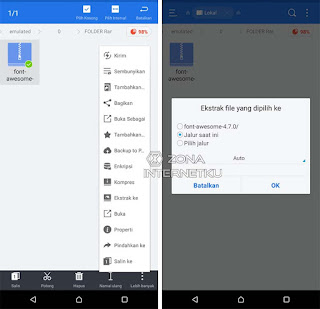
Cara Membuka File Rar & Zip Di HP
Setelah itu kalian ketuk tahan pada file .rar tersebut hingga muncul menu option seperti gambar di bawah ini, lalu pilih "Ekstrak ke", kemudian pilih opsi "Jalur saat ini" untuk mengekstrak file tersebut di lokasi folder yang sama. Kemudian pilih tombol "Ok" untuk memulai proses ekstraksi file tersebut.

Jika proses ekstraksi file Rar atau Zip tersebut sudah selesai maka akan muncul semua file yang ada didalam folder Rar tadi.
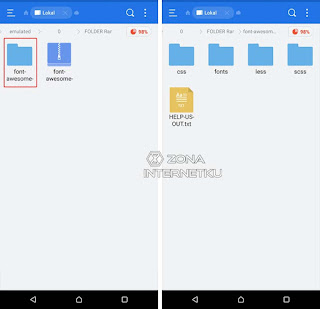
Cara Membuka File Rar & Zip Di HP 2

2. Cara Membuka File Rar & Zip Di Laptop Dan Komputer (PC) Windows

Tutorial selanjutnya yaitu cara untuk mengekstrak file Rar dan Zip di PC bagi pengguna windows 7, 8 dan 10 dengan memakai  aplikasi Winrar.

2.1. Download Dan Instal Aplikasi Winrar
Langkah pertama yaitu silahkan download file winrar.exe di situs resmi Winrar jika sudah selesai mendownloadnya, lalu instal aplikasi Winrar tadi.

2.2. Buka Lokasi File 
Kemudian buka lokasi file rar kalian di File Explorer
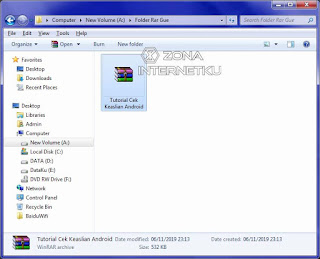
Cara Membuka File Rar & Zip Di Laptop Dan Komputer (PC)

2.3. Mulai Proses Untuk Ekstrak File
Setelah itu masuk ke dalam file rar yang ingin di ekstrak dengan memilih opsi "Extract to"
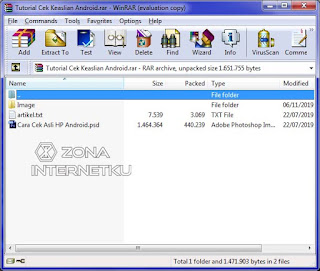
Cara Membuka File Rar & Zip Di Laptop Dan Komputer (PC) 2

Selanjutnya akan muncul sebuah jendela baru untuk menentukan lokasi penyimpanan file hasil yang telah diekstrak tadi, jika semua sudah kalian tentukan, silahkan klik "Ok" untuk memulai proses ekstraksi file tersebut.
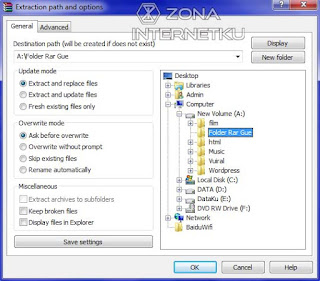
Cara Membuka File Rar & Zip Di Laptop Dan Komputer (PC) 3

Jika proses ekstrak file tadi telah berhasil maka akan keluar semua file yang ada di dalam folder rar dan zip tersebut seperti gambar berikut.
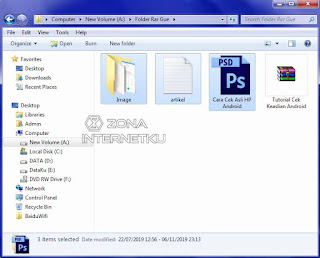
Cara Membuka File Rar & Zip Di Laptop Dan Komputer (PC) 4

Tips: Sebenarnya ada cara yang lebih mudah, yaitu cukup "Klik kanan" pada file rar tersebut, lalu pilih opsi "Extract Here" kemudian tunggu prosesnya hingga selesai maka file tersebut telah berhasil di extract.

Baca juga:

Itulah artikel mengenai Cara Membuka File Rar & Zip Di Smartphone Dan PC, semoga bermanfaat ya sob. Jika ada kendala atau pertanyaan lainnya silahkan kirim saja melalui kolom komentar di bawah artikel ini.
0

Cara Mengubah HP Android Menjadi Mouse Laptop Dan Komputer Via Zapya

Cara Mengubah HP Android Menjadi Mouse Laptop Dan Komputer Via Zapya. Mouse merupakan sebuah salah satu alat aksesoris komputer yang sangat penting karena dengan benda ini kita dapat mengendalikan pointer atau cursor pada sebuah layar monitor sehingga dapat memudahkan kita dalam mengoperasikan komputer.
Namun bagaimana jadinya jika kita sedang membawa laptop atau komputer tapi lupa membawa mouse, tentunya hal itu akan membuat kinerja kita menjadi tidak optimal. Memang untuk saat ini laptop dan notebook telah dilengkapi dengan touchpad sehingga kita tidak perlu menggunakan mouse untuk mengontrol pointer, namun bagaimana jika touchpad tersebut sering error.

Untuk mengatasi masalah tersebut kita dapat menggunakan mouse virtual dengan memakai HP sebagai remote pengendalinya, jadi kita bisa memanfaatkan hal ini sebagai alternatif pengendali kursor PC tanpa menggunakan USB.

Cara Menjadikan Smartphone Sebagai Remote PC Virtual


1. Instal Aplikasi Zapya
Hal pertama yang harus kalian lakukan ialah mendownload dan menginstal aplikasi Zapya versi Android dan Windows kalian. Berikut ini link yang bisa kalian gunakan untuk mendownload Zapya.
Zapya versi PC untuk Komputer dan Laptop.
Zapya versi Smartphone untuk HandPhone dan Tablet.

2. Siapkan Hotspot Laptop Di Aplikasi Zapya
Cara Mengubah HP Android Menjadi Mouse Laptop Dan Komputer Via Zapya
Setelah kalian berhasil memasang aplikasi Zapya di HP dan komputermu maka langkah selanjutnya adalah membuka aplikasi Zapya yang ada di komputer kamu, dan klik tombol "Create Hotspot Group".

3. Hubungkan HP Dan Laptop Melalui Zapya
Cara Mengubah HP Android Menjadi Mouse Laptop Dan Komputer Via Zapya 2
Lalu buka aplikasi Zapya yang ada di HP kalian, silahkan pilih menu "Sharing" dan ketuk ikon "Scan Qr Code" untuk menghubungkan HP tersebut ke Laptop.
Setelah itu silahkan kalian scan QR Code yang ada di Laptop menggunakan HP kalian.
Perhatian: sebelum itu pastikan kalian sudah memberikan izin aplikasi Zapya untuk mengakses Bluetooth, Wifi dan lokasi HP kamu

4. Gunakan HP Untuk Mengambil Alih Komputer
Cara Mengubah HP Android Menjadi Mouse Laptop Dan Komputer Via Zapya 3
Setelah Smartphone dan PC kalian sudah terhubung satu sama lain maka kita dapat mengambil alih PC tersebut dan mengontrolnya melalui HP.
Untuk memulainya silahkan klik Icon Avatar milik PC tersebut dan pilih opsi "Control PC". Setelah itu kalian akan dibawa ke halaman tampilan untuk mengontrol pointer pada PC tersebut dan beberapa pilihan tombol keyboard.

Baca juga :

Sebenarnya cara ini hanya sebagai alternatif saja, karena sejatinya fungsi HP tidak semestinya dipakai sebagai mouse untuk PC lantaran memiliki kontrol yang agak sedikit susah dikendalikan, serta mouse virtual ini tidak dapat bekerja optimal layaknya mouse sungguhan.
Cara Mengubah HP Android Menjadi Mouse Laptop Dan Komputer Via Zapya. Saya Menggunakan aplikasi Zapya versi 2.7.0.8 di PC dan versi 5.8.5 di Android saat menerapkan tutorial ini.
0

Cara Mengirim File Dari HP Ke Laptop Dan Sebaliknya Via Zapya

Cara Mengirim File Dari HP Ke Laptop Dan Sebaliknya Via Zapya. Untuk mengirim sebuah file dan dokumen dari sebuah perangkat HP ke perangkat PC biasanya kita harus menggunakan Kabel Data USB, Bluetooth ataupun SD Card Via Card Reader.
Namun di era yang serba canggih ini kita dapat malakukan transfer file ke berbagai perangkat dengan mudah dan praktis tanpa ribet karena kita bisa menggunakan sinyal Hotspot Wifi dari perangkat untuk melakukan pertukaran data.
Tapi untuk melakukan hal tersebut tentunya kita memerlukan sebuah alat khusus berupa software yang bernama aplikasi Zapya, dan berikut ini adalah cara mengoperasikannya.

Cara Mengirim Beragam File Dari Perangkat Smartphone Ke PC Dan Sebaliknya Melalui Aplikasi Zapya


1. Download Dan Instal Aplikasi Zapya
Pertama-tama kalian harus mendownload dan menginstal aplikasi zapya di HP Android dan Komputer kalian terlebih dahulu. Berikut adalah link downloadnya:
Zapya versi PC untuk Komputer dan Laptop.
Zapya versi Smartphone untuk HandPhone dan Tablet.

2. Buka Dan Siapkan Hotspot PC Di Zapya
Cara Mengirim File Dari HP Ke Laptop Dan Sebaliknya Via Zapya
Setelah kalian sudah mengunduh dan memasang aplikasi Zapya di kedua perangkat tersebut, silahkan buka aplikasi versi PC kalian dan klik tombol "Create Hotspot Group".

3. Hubungkan Laptop Dan HP Menggunakan Zapya
Cara Mengirim File Dari HP Ke Laptop Dan Sebaliknya Via Zapya 2
Selanjutnya buka aplikasi Zapya di HP kamu dan pilih menu "Sharing" yang menggunakan ikon dua arah anak panah berlawanan, kemudian ketuk ikon "Scan QR Code" untuk terhubung dengan laptop secara otomatis.
Perhatian: pastikan kalian telah memberikan izin Bluetooth, Wifi dan lokasi HP untuk aplikasi Zapya.

4. Kirim Data Dari HP Ke Laptop
Cara Mengirim File Dari HP Ke Laptop Dan Sebaliknya Via Zapya 3
Selanjutnya silahkan kalian pilih file yang hendak kalian transfer ke PC, setelah itu ketuk tombol "Kirim" untuk proses pengiriman file.

5. Kirim Data Dari Laptop Ke HP
Cara Mengirim File Dari HP Ke Laptop Dan Sebaliknya Via Zapya 4
Untuk mengirim data dari Laptop ke HP caranya juga sangat mudah. Pastikan kalian masih terhubung dengan HP kamu, setelah itu masuk ke menu "Connect" dan klik "Send File" setelah itu cari file yang ingin dikirim dan klik "Open" untuk memulai proses memindahkan file ke HP.

Baca juga :

Itulah tutorial untuk Mengirim File Dari HP Ke Laptop Dan Sebaliknya Menggunakan Aplikasi Zapya. Saya Menggunakan aplikasi Zapya versi 2.7.0.8 di PC Windows 7 dan versi 5.8.5 di Android Oreo 8.1.0 pada saat membuat tutorial ini.
0

8 Cara Menghilangkan Your Connection Is Not Private Pada Browser Windows

Cara Menghilangkan Your Connection Is Not Private Pada Browser Windows. Your Connection Is Not Private atau Not Secure merupakan sebuah masalah error pada internet kita yang sering dijumpai saat browsing di internet menggunakan aplikasi browser seperti Google Chrome, Mozilla Firefox ataupun UC Browser.
Biasanya ada beberapa kode error yang dapat kita jumpai saat mengalami masalah tersebut, seperti NET::ERR_CERT_COMMON_NAME_INVALID, NET::ERR_CERT_DATE_INVALID dan masih banyak lagi kode error lainnya.

Sebenarnya penyebab dari munculnya error ini dikarenakan oleh beberapa hal, di antaranya yaitu karena website tersebut terindikasi tidak aman, karena belum terpasang sertifikat SSL, pembatasan konten oleh layanan provider (Internet Positif), Settingan jam dan tanggal pada laptop dan komputer tidak sinkron dan masih banyak lagi.

Cara Mengatasi Masalah Your Connection Is Not Private/Secure Pada Browser Windows

Untuk mengatasi masalah tersebut saya telah menyiapkan beberapa solusi yang bisa kalian coba untuk diterapkan, semoga dengan begini masalah tersebut dapat teratasi.

1. Reload Webpage

Cara Menghilangkan Your Connection Is Not Private Di Windows
Untuk cara yang pertama kalian dapat mencoba untuk mereload atau memuat ulang halaman tersebut secara paksa, yaitu dengan cara berikut.
1. Buka situs tersebut.
2. Lalu kalian klik tombol "Advanced".
3. Selanjutnya pilih link "Procced to .... (unsafe)".
Cara Menghilangkan Your Connection Is Not Private Di Windows Dengan Mereload Webpage

2. Menggunakan IP Address Dan DNS Server Otomatis

Error juga dapat terjadi karena kalian menggunakan IP Address yang telah diubah (custom) sehingga settingan IP lama tersebut tidak sinkron dengan IP provider yang sedang saat ini. Untuk itu kita harus menggunakan IP Address otomatis agar tidak terjadi error.
1. Silahkan kalian klik "Start Button" dan pilih "Control Panel".
2. Setelah itu masuk ke "Control Panel > All Control Panel Items > Network and Sharing Center".
3. Kemudian kalian klik "Wireless Conection Network" jika menggunakan Wifi atau kalian klik "Local Area Network" jika menggunakan jaringan LAN.
Menggunakan IP Address Dan DNS Server Otomatis
4. Lalu kalian pilih "Properties" dan double click di "Internet Protocol Version 4 (TCP/IPv4)".
5. Selanjutnya pilih opsi "Obtain an IP address automatically" dan "Obtain DNS server address automatically".
Menggunakan IP Address Dan DNS Server Otomatis 2

3. Sinkronkan Jam Dan Tanggal

Terkadang kita juga tidak dapat mengakses website tersebut karena jam dan tanggal yang ada di laptop kita tidak sesuai dengan waktu hari ini. Oleh sebab itu kita harus melakukan sinkroniasi atau bisa juga mengubahnya dengan manual.
1. Untuk pengguna windows 7 silahkan klik info jam dan tanggal (Date and time) pada bagian kanan bawah taksbar.
2. kemudian pilih "Chang date and time settings".
Sinkronkan Jam Dan Tanggal
3. Selanjutnya ubahlah waktu dan tanggal yang sesuai dengan hari ini.
Pilih "Change date and time" untuk mengubah jam dan tanggal pada komputer windows.
Pilih "Change time zone" untuk memilih zona waktu kalian, pilih UTC+07:00 untuk wilayah Jakarta, Indonesia.
Sinkronkan Jam Dan Tanggal 2
4. Jika semua sudah diubah sesuai dengan waktu saat ini, silahkan klik "Ok" untuk selesai.

4. Setel Ulang Browser

Selanjutnya kita juga dapat melakukan setel ulang pada browser Google Chrome dan akan mengembalikan pengaturan ke setelan default. Kamu nanti akan kehilangan setelan konten, cookie, data situs, pin tab, dan ekstensi akan dinonaktifkan.
Akan tetapi, informasi seperti bookmark, riwayat, sandi tersimpan, dan cache tidak akan dihapus.
1. Klik ikon titik tiga pada bagian kanan atas browser Google Chrome, lalu pilih "Setelan" atau kunjungi url berikut chrome://settings/
2. Lalu kalian scroll kebawah mentok, lalu pilih "Advanced/Lanjutan".
3. Kemudian scroll paling bawah lagi dan pilih "Restore settings to their original defaults", jika dalam bahasa indonesia artinya adalah "Memulihkan setelan ke default aslinya".
Setel Ulang Browser

4. Setelah itu pilih "Reset settings" atau "Setel ulang setelan".
Setel Ulang Browser 2

Baca juga: Cara Ampuh Menghapus Riwayat Pencarian Di Browser

5. Gunakan Mode Incognito (Penyamaran)

Jika sudah menerapkan cara di atas namun masih belum berhasil maka kalian harus mencoba untuk menggunakan mode incognito alias mode penyamaran.
1. Klik ikon titik tiga pada bagian kanan atas browser Google Chrome
2. Lalu kalian pilih "New Incognito Window".
Gunakan Mode Incognito (Penyamaran)

6. Hapus Cache Pada Browser

Cara lainnya dapat kalian coba dengan menghapus file cache pada browser, untuk menggunakan cara tersebut silahkan klik artikel berikut 4 Cara Mudah Untuk Membersihkan File Cache Laptop Dan Komputer.

7. Kunjungi Situs Yang Bersertifikat SSL

Cara lainnya yang bisa kalian lakukan adalah dengan mengunjungi situs web yang sudah terpasang sertifikat SSL, atau jika website tersebut dalam keadan maintance (pemeliharaan/perbaikan) maka kalian harus menunggunya hingga pulih kembali.

8. Menggunakan VPN Untuk Menghilangkan Pembatasan Konten

Jika semua cara di atas tapi tetap tidak membuahkan hasil, bisa jadi website tersebut sudah terkena pembatasan konten oleh layanan provider yang kalian gunakan seperti Internet Positif.
Untuk mengatasi cara tersebut sudah saya jelaskan di artikel sebelumnya yang berjudul Tutorial Membuka Situs Web Yang Diblokir Internet Positif.

Baca juga :

Itulah panduan singkat mengenai Cara Menghilangkan Your Connection Is Not Private Di Laptop atau Komputer (PC) Pada Browser Windows. Semoga bermanfaat.
0

copyright © . all rights reserved. designed by Color and Code

grid layout coding by helpblogger.com